
Mikä on KiCad?KiCad on ilmainen, helppokäyttöinen ohjelmisto, jota käytetään sähköiseen suunnittelun automatisointiin (EDA) ja tietokoneavusteiseen suunnitteluun (CAD). Tätä ohjelmaa käytettäessä piirilevyjen kaaviot voidaan toteuttaa niiden sähköisistä piireistä. Sisällä on työkaluja, jotka mahdollistavat materiaaliluettelon (BOM), kuvamateriaalin, 3D-näkymän PCB-komponenttien ja gerber-tiedostojen luomiseksi. Näiden asiakirjojen tarkoituksena on ohjata Bitteleen asiakkaita vaiheittaisen prosessin avulla, joka on tarkoitettu erityisesti gerber-tiedostojen tuottamiseen KiCadin avulla. Samoin löytyy opas gerberien viemiseen toisen yleisesti käytetyn ohjelman (Eagle) avulla.Mitä ovat Gerber-tiedostot?Gerber-tiedostot ovat niiden kerrosten taideteoksia, joita käytetään kartongin rakentamiseen sen valmistuttua. Piirilevyjen valmistuksessa ja kokoonpanossa käytettävä alan standarditiedostotyyppi ovat gerber-tiedostotyyppejä. Siksi valmistuslaitteet tunnistaa ne helposti ja käsittelevät niitä.Gerber-tiedostojen luominenTässä oppaassa oletetaan, että olet lopettanut piirilevyn suunnittelun KiCadissa ja olet valmis viemään gerber-tiedostoja.1) Valitse "Plot" -painike (tulostimen kuvakkeen vieressä).  Tämä avaa juoni-ikkunan.  Yllä oleva kuva näyttää tässä esimerkkiprojektissa käytetyt monet eri kerrokset. Yleensä PCB: n valmistukseen ja kokoonpanoon tarvitaan vain 10 kerrosta (tahnakerrosta ei tarvita vain valmistukseen):
 3) Viestien ikkunassa näkyy, missä poraustiedostot on nyt luotu. Palaa edelliseen ikkunaan napsauttamalla painiketta Sulje. Napsauta "Piirrä" (Luo pora-tiedosto). Kerrosten gerber-tiedostot luodaan (näkyy jälleen viestien ikkunassa) ja napsauta sitten Sulje. 4) Kun gerber-tiedostosi on luotu, ne voidaan tarkistaa saamaan mahdolliset virheet ennen kuin ne lähetetään meille PCB-valmistuksen lainausmerkiksi. Palaa KiCad-projektin pääikkunaan ja napsauta GerbView-Gerber-katseluohjelmaa (katso kuva alla):  5) Napsauta avautuvassa ikkunassa Tiedosto> Lataa Gerber-tiedosto.  6) Valitse kaikki näytetyt kerrokset ja napsauta Avaa.  7) Napsauta samalla tavalla "Tiedosto"> "Lataa EXCELLON Drill File".  8) Valitse poratiedosto (t) ja napsauta Avaa.  Huomaa, että on luotu 2 pora-tiedostoa. Ensimmäinen edustaa "pinnoitettuja porausreikiä", kun taas toinen on "pinnoittamattomat porausreiät". Tämä johtaa siihen, että näemme 11 tiedostoa 10 tiedoston sijasta myöhemmin. 9) Kun kaikki kerrokset on tuotu GerbViewiin, voit suorittaa kaikki lopulliset tarkistuksesi (voit tarkastella kutakin kerrosta yksitellen ja niin edelleen). Kun olet tyytyväinen siihen, että muotoilu on oikea, olet valmis lainaamaan ja tilaamaan levyt. 10) Siirry tietokoneen hakemistoon, jossa KiCad-projekti sijaitsee. Valitse ja lataa seuraavat 11 tiedostoa:  Alla on luettelo jokaisesta tiedostotyypistä.
|
Artikkeli ja kuva internetistä, jos jokin rikkominen pls ottaa yhteyttä meihin poistamaan.
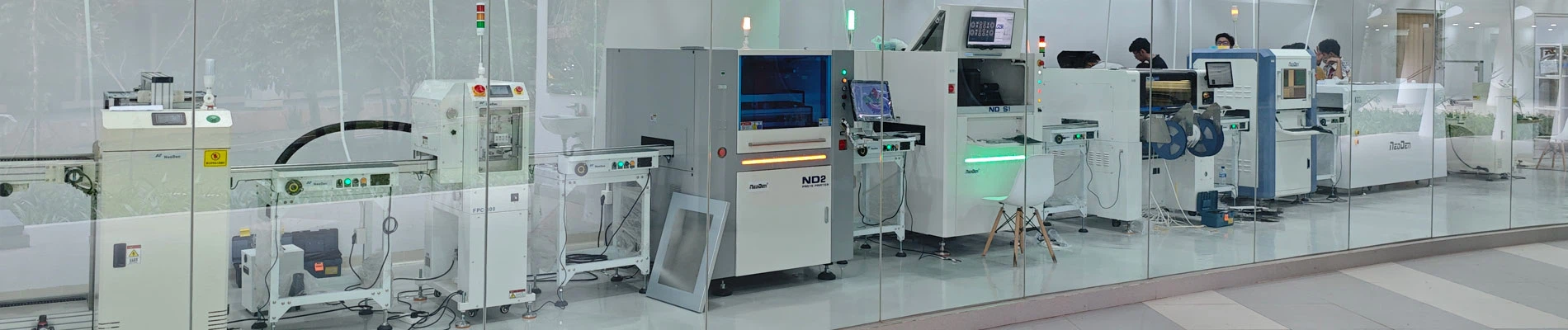
NeoDen tarjoaa täyden SMT-kokoonpanolinjan ratkaisuja, mukaan lukien SMT-reflow-uuni, aaltojuotin, poiminta- ja paikannuskone, juotospastatulostin, PCB-kuormain, PCB-purkulaite, siruohjain, SMT AOI-kone, SMT-SPI-kone, SMT-röntgenlaite, SMT-kokoonpanolinjan laitteet, piirilevyjen valmistuslaitteet Smt-varaosat yms. SMT-koneita, joita saatat tarvita, ota meihin yhteyttä saadaksesi lisätietoja:
Hangzhou NeoDen Technology Co., Ltd.
Web: www.neodentech.com
Sähköposti: info@neodentech.com